Setelah pada Tutorial Belajar MySQL: Pengertian Database, Database Model dan RDBMS kita telah membahas sedikit teori database, dan pada Tutorial Belajar MySQL: Pengertian Relational Database kita membahas beberapa istilah dalam relational database , maka saatnya untuk download dan install aplikasi MySQL.
Bagi yang sebelumnya sudah pernah menggunakan MySQL, biasanya kita akan mendapati MySQL adalah bagian dari paket aplikasi AMP (Apache-MySQL-PHP). Aplikasi-aplikasi ini sering digunakan untuk mempelajari pemograman web, dan biasanya terdiri dari paket web server Apache, aplikasi database MySQL, dan bahasa pemograman web PHP. XAMPP dan WampServer merupakan 2 diantara banyak aplikasi serupa yang sering digunakan di Windows.
Paket aplikasi ini menawarkan kemudahan instalasi, karena kita tidak direpotkan dengan berbagai settingan agar ketiga aplikasi itu dapat berjalan. Jika pada komputer anda sudah terinstall aplikasi ini, silahkan menggunakannya.
Namun untuk tujuan pembelajaran, pada tutorial MySQL ini saya menyarankan untuk menginstall aplikasi MySQL sebagai bagian terpisah. Karena kita dapat mengetahui beberapa file penting, dan pengaturan awal MySQL.
Jika didalam komputer kita sudah terinstall aplikasi MySQL sebelumnya (bagian dari paket aplikasi AMP), dan ingin untuk mengikuti proses instalasi dalam tutorial ini, diharuskan untuk mematikan service dari aplikasi MySQL ini. Untuk tutorial cara mematikan service MySQL, akan saya dibahas dalam Tutorial MySQL : Menjalankan MySQL Server. Silahkan matikan service MySQL tersebut, dan kita ulangi instalasi MySQL Seperti dalam tutorial ini.
Juga untuk kepentingan belajar, kita hanya akan menggunakan interface command prompt (DOS), dimana kita akan mengetikkan huruf per huruf untuk mengoperasikan MySQL. GUI MySQL seperti PhpMyAdmin, sangat memudahkan dalam menggunakan MySQL, namun kita akan mempelajarinya di akhir tutorial nanti.
Download MySQL
MySQL yang akan kita gunakan adalah MySQL Community Server, yakni versi gratis dari MySQL. Versi lainnya, MySQL Enterprise Server adalah versi berbayar yang umumnya digunakan oleh perusahaan untuk keperluan database yang lebih advance.
Pada saat tutorial ini ditulis, versi stabil terakhir dari MySQL Community Server adalah versi 5.5.28. MySQL Community Server dapat di download di situs resmi MySQL : http://www.mysql.com/downloads/mysql/ MySQL sendiri mendukung berbagai macam sistem operasi, namun karena sebagian besar kita menggunakan Windows, maka saya hanya menjelaskan tentang cara instalasi di Windows.
Versi MySQL akan selalu update beberapa periode sekali. Versi MySQL yang anda download mungkin saja lebih baru dari 5.5.28. Namun kemungkinan besar cara instalasi akan tetap sama.
Pada tampilan bagian download MySQL, kita akan mendapati beberapa paket instalasi yang dapat dipilih. 32-bit atau 64-bit, dan MSI atau ZIP. Tergantung sistem operasi Windows yang dipakai, kita bisa memilih apakah versi 32-bit atau 64-bit. Jika ragu, pilihlah versi 32-bit. Installer MSI adalah versi MySQL yang dilengkapi wizard yang akan memandu kita dalam proses instalasi, sedangkan untuk versi ZIP, merupakan aplikasi MySQL tanpa proses instalasi.

Untuk tutorial kali ini saya menggunakan MySQL versi Windows (x86, 32-bit), MSI Installer.
Klik tombol Download untuk download MySQL
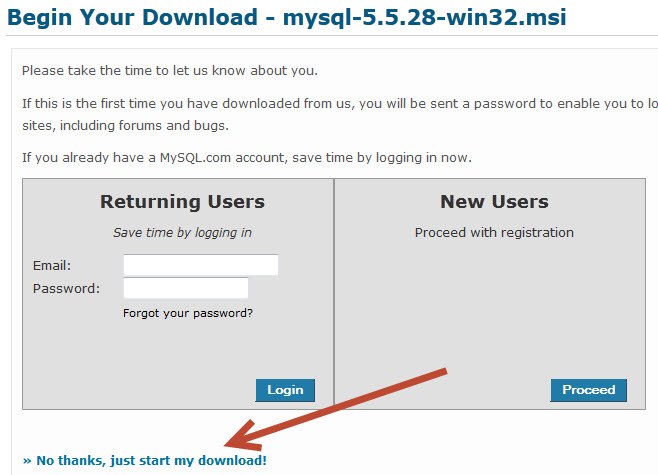
Pada halaman “Begin your download”, MySQL akan menampilkan form untuk login atau membuat akun di mysql.com. Jika berminat, silahkan isi form registrasi, namun jika tidak, lanjutkan dengan klik link “» No thanks, just start my download!”.
Proses download akan dimulai, dan tergantung kecepatan internet, proses ini akan berlangsung beberapa saat.
Install MySQL
Setelah download selesai, kita akan mendapati file instalasi MySQL berupa: mysql-5.5.28-win32.msi. Kemungkinan versi yang anda download akan berbeda, karena MySQL terus mengeluarkan versi terbaru, namun langkah-langkah instalasinya akan kurang lebih sama.
Lanjutkan dengan double klik file mysql-5.5.28-win32.msi, dan anda akan mendapati tampilan awal proses instalasi MySQL.

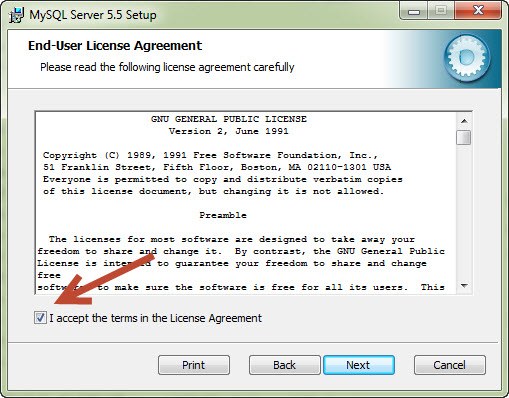
Klik tombol Next, dan akan ada tampilan lisensi MySQL, sekilas anda akan melihat bahwa MySQL menggunakan lisensi GNU GENERAL PUBLIC LICENSE. Ceklist “I accept the terms in the License Agreement”, lalu klik tombol Next.
Pada tampilan berikutnya, “Choose Setup Type”, kita akan diberikan pilihan 3 tipe instalasi, Typical, Custom dan Complete. Kita akan memilih Custom, karena pilihan ini memungkinkan kita untuk mengatur lokasi instalasi MySQL, sedangkan menu Complete akan menginstall penuh MySQL dengan semua aplikasi tambahan yang tidak terlalu kita butuhkan saat ini.

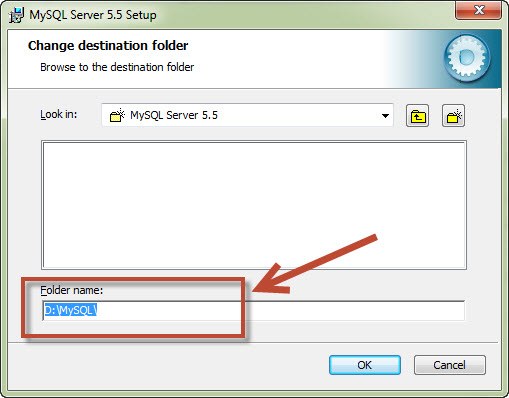
Dalam tampilan “Custom Setup”, kita akan merubah lokasi instalasi MySQL. Dalam setingan defaultnya, MySQL akan di instal pada “C:\Program Files\MySQL\MySQL Server 5.5\”. Inilah lokasi instalasi jika kita memilih menu instalasi Typical pada tampilan sebelum ini. Agar memudahkan kita dalam mengakses file-file MySQL, kita akan memindahkan lokasi instalasi ini ke “D:\MySQL\”.
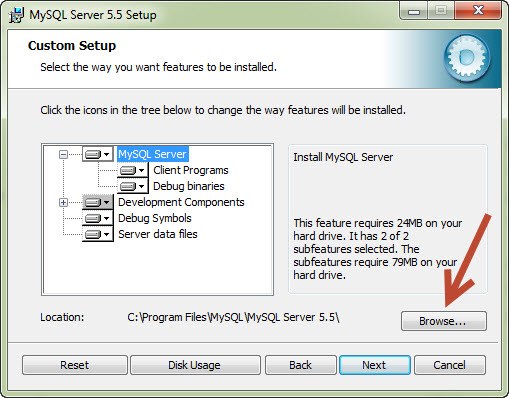
Klik tombol Browse, lalu dalam tampilan “Change destination folder”, pada folder name ubah agar menjadi “D:\MySQL\”, lalu klik OK. Pada dasarnya lokasi instalasi MySQL tidak mengikat, kita bisa saja menginstall MySQL pada folder manapun, sekali lagi hal ini hanya untuk memudahkan akses file MySQL nantinya.
Setelah tampilan kembali ke “Custom Setup”, klik tombol Next.

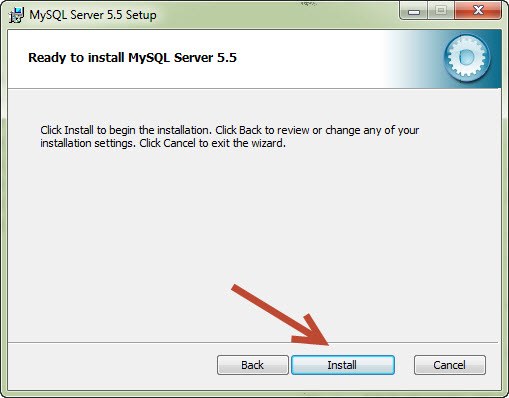
Pada tampilan “Ready to Install MYSQL Server 5.5”, klik tombol Install untuk memulai proses instalasi. Untuk windows Vista dan 7, mungkin akan keluar jendela persetujuan instalasi sebagai administrator, klik yes, dan proses installasi akan dimulai.
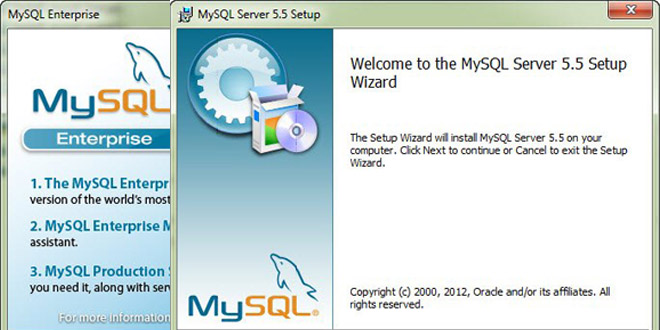
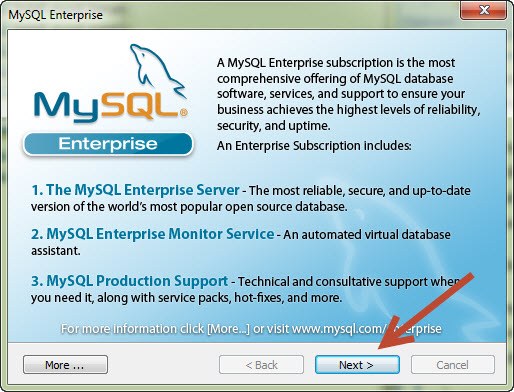
Beberapa saat setelahnya, akan muncul tampilan MySQL Enterprise. Jendela ini hanya menampilkan ‘iklan’ untuk versi MySQL Enterprise yang berbayar, tekan tombol Next untuk pindah ke tampilan berikutnya.
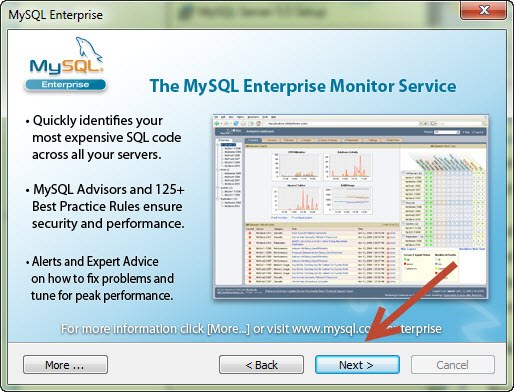
Masih dalam ‘iklan’ MySQL Enterprise, klik tombol Next sekali lagi.
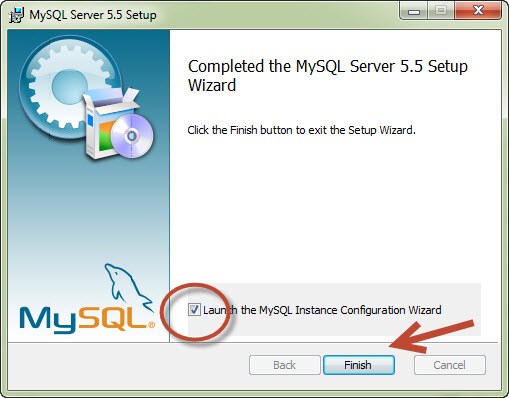
Jika tampilan “Completed the MYSQL Server 5.5 Setup Wizard” telah keluar, berarti proses instalasi telah selesai, namun kita akan lanjutkan dengan proses konfigurasi awal MySQL.
Masih pada jendela ini, pastikan checklist “Launch the MySQL Instance Configuration Wizard” sudah terpilih, lalu klik tombol Finish. Dan untuk Windows vista dan 7, kemungkinan akan muncul kembali jendela konfirmasi untuk menjalankan program MySQL, klik yes untuk melanjutkan.
Konfigurasi Awal MySQL
Selanjutnya kita akan mulai konfigurasi awal MySQL. Pada tampilan “Welcome to the MYSQL Server Instance Configuration Wizard 1.0.17.0” klik tombol Next.

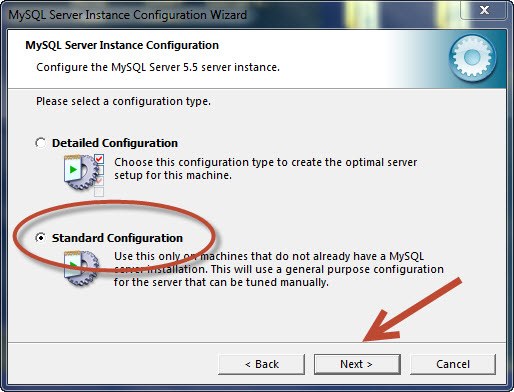
Tampilan selanjutnya “Please select a configuration type”, akan ada 2 pilihan konfigurasi : “Detailed Configuration” dan “Standard Configuration”. Kita akan memilih Standard Configuration. Untuk Detailed Configuration, akan berkaitan dengan pilihan-pilihan konfigurasi yang bersifat teknis, yang diperuntukkan jika kita memang menggunakan MySQL sebagai database server sebenarnya. Pilihan konfigurasi ini akan lebih dimengerti seandainya kita telah memahami MySQL. Dalam tutorial ini, Standard Configuration sudah mencukupi.
Dengan pilihan Standard Configuration, klik tombol Next.
Pada tampilan “Please set the Windows options”. Akan terdapat beberapa pilihan berkaitan dengan menjalankan MySQL. Pilihan “Install As Windows Service” jika dipilih akan membuat MySQL Server langsung aktif dan berjalan pada saat windows hidup. Biarkan pilihan ini, karena nantinya kita juga bisa merubah settingan ini agar dapat berjalan saat dibutuhkan saja.
Pilihan “Include BIN Directory in Windows PATH” berguna untuk menjalankan MySQL tanpa harus masuk ke dalam folder tempat kita mengisntall MySQL. Hal ini juga akan sangat memudahkan agar kita tidak perlu repot masuk ke dalam folder MySQL. Namun untuk saat ini, saya sarankan tidak memilih pilihan ini, karena kita akan menjalankan MySQL secara manual, langsung dari folder tempat MySQL diinstall.
Dengan memilih checklist pada pilihan “Install As Windows Service”, dan tidak memilih pilihan “Include BIN Directory in Windows PATH”, lanjutkan dengan klik tombol Next.

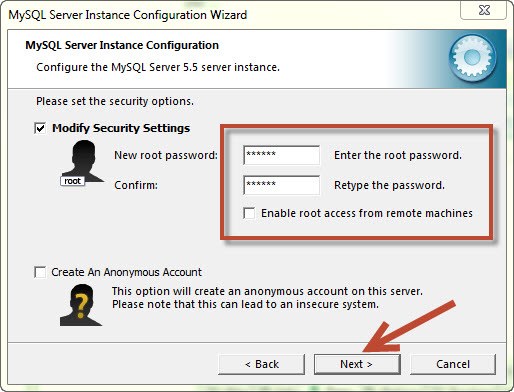
Pada tampilan “Please set the security options”, untuk “Modify Security Settings”, kita akan menginputkan password untuk ‘root’. ‘root’ dalam MySQL merupakan user administrator dan memiliki hak akses paling tinggi. Silahkan masukkan password kedalam kotak input. Untuk pilihan ini, saya akan mengisi password dengan “qwerty”. Lalu lanjutkan dengan klik tombol Next.
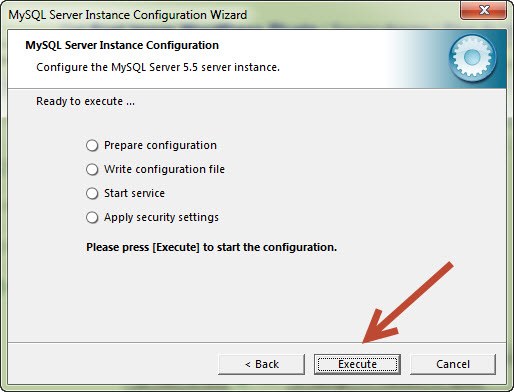
Tampilan selanjutnya “Ready to execute…”, klik tombol Execute untuk mengaktifkan settingan yang sudah dipilih.
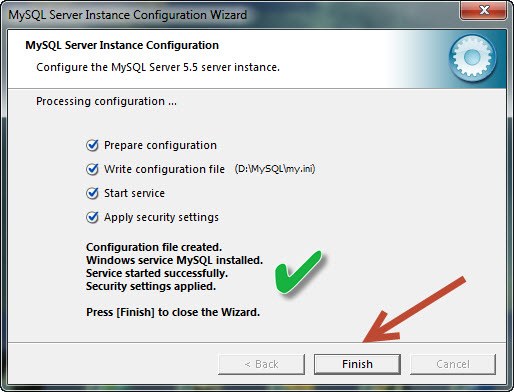
Jika tidak ada masalah, pada tampilan terakhir “Processing configuration”, akhiri dengan klik tombol Finish.
Menguji Instalasi MySQL
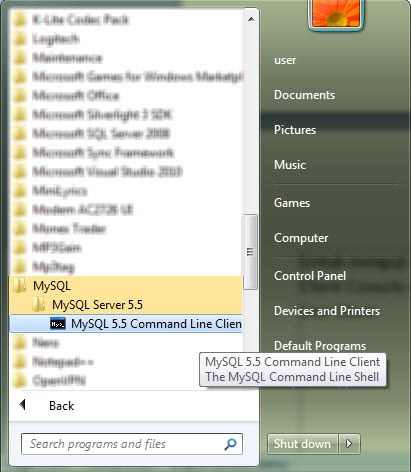
Untuk menguji apakah MySQL sudah terinstall dengan sempurna, kita akan coba mengakses MySQL Client Console dari menu Start –> All Program –> MySQL –> MySQL Server 5.5 –> MySQL 5.5 Command Line Client.
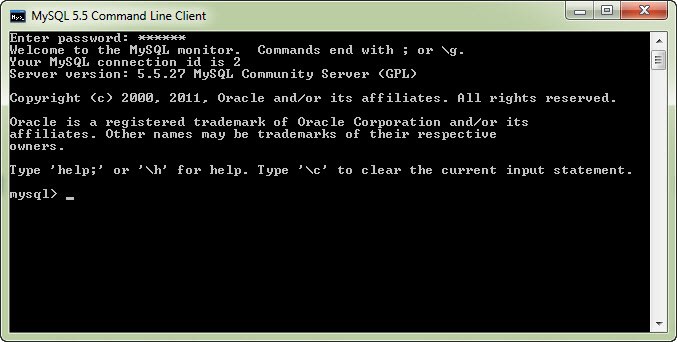
Pada jendela DOS yang terbuka, masukkan password untuk user root yang telah kita buat tadi, dalam tutorial ini saya memberikan password “qwerty”, lalu tekan Enter. Jika tampilan “Welcome to the MySQL monitor” sudah muncul, berarti instalasi MySQL kita berjalan dengan sukses.
Setelah berhasil menginstall MySQL dan menjalankannya untuk pertama kali, kita sudah dapat langsung mencoba MySQL pada Tutorial Belajar MySQL : Dasar Penulisan Query MySQL
Sumber : http://www.duniailkom.com


No comments:
Post a Comment